
使用美图秀秀软件可以很轻松的消除马赛克,我们打开软件开启图片美化,在相册界面添加需要消除的照片,放大后使用消除笔把马赛克抹掉,之后确认修改即可,非常简单,这里小编就为大家带来美图秀秀去除马赛克教程,一起去看看吧。
美图秀秀去除马赛克教程:
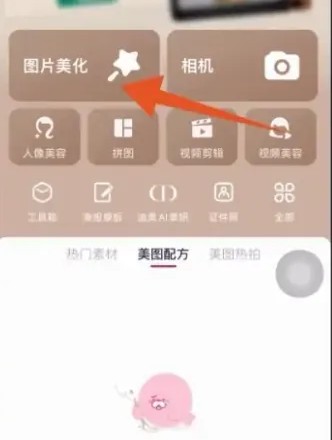
第一步、打开图片美化
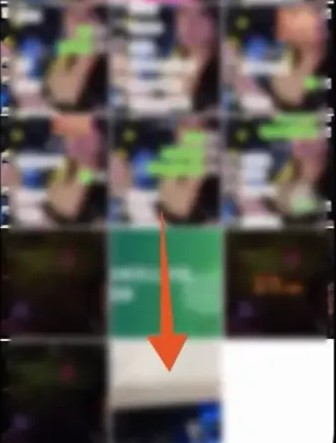
打开美图秀秀,界面打开图片美化,跳转至相册界面点击去除马赛克的照片。
第二步、点击消除笔
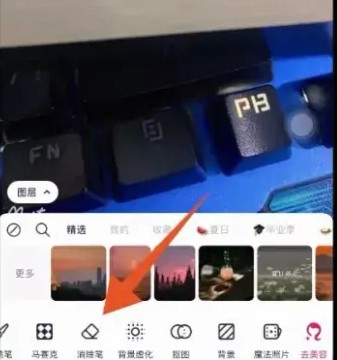
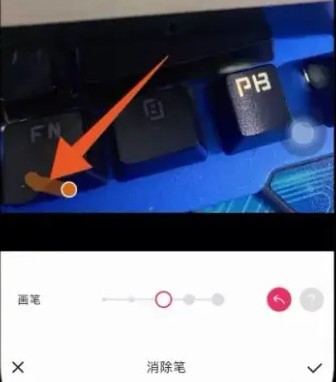
跳转至美化图片界面,界面工具栏选择消除笔工具,跳转界面放大图片,使用消除笔画笔涂抹马赛克。
第三步、点击勾选
涂抹马赛克完成,马赛克消失点击勾选图标,返回编辑页面点击保存,即可完成图片的马赛克去除。
第四步、替换背景
使用美图秀秀抠图工具,可选出主图进行背景替换,即可完成美图秀秀替换背景操作。
以上就是美图秀秀去除马赛克教程,希望可以对大家有所帮助。
上一篇: 美图秀秀如何换照片背景底色
下一篇: 拼多多怎么评价商品
 立即下载
立即下载
美图秀秀是一个非常好用的p图软件,操作起来相对简单,还有这非常强大的修图效果,一些素材可能需要多人进行合作,很多小伙伴比较好奇美图秀秀怎么多人修图?小编时候收集整理了一些美图秀秀多人修图教程和大家分享
美图秀秀怎样打底色?美图秀秀是一款非常高质量的手机图片编辑软件,用户们可以利用各种不同的模式进行照片底色更换,功能都是很全面的,下面小编已经为大家准备好了详细的美图秀秀更换照片底色方法,希望对各位小伙伴们有所帮助。
美图秀秀怎样区域虚化?美图秀秀是一款优质的专业修图软件,在使用过程中你可以选择的功能都是很多的,各种不同类型的模糊工具免费用,今天小编为小伙伴们带来了详细的攻美图秀秀设置区域模糊技巧,希望能够帮助到大家哦!
很多使用美图秀秀的小可爱们不知道如何用修改图片的大小,其实使用美图秀秀还真是一项有技术考验耐心的活,但是为一张美美的图片,一切都是值得的,今天小编教大家如何操作,具体的教程一起来看看吧。
美图秀秀的p图记录是可以查询的,对于已经存在的作图记录,我们进入“设计室”页面,打开“更多”即可找到作图记录,而如果还没有作图记录,那么我们点击用户头像,再选择“作图记录”可以查看历史记录,这里小编就为大家带来美图秀秀p图记录查询教程,一起去看看吧。
很多用户发现使用美图秀秀p图以后,发现图片相比于原来像素降低了很多,这往往是由于保存格式的变化与透明度设定的问题导致的,这里小编就为大家带来美图秀秀p图降低像素解决方法,一起去看看吧。
使用美图秀秀软件p图时是可以换人的,大家打开软件点击“图片美化”项目,选择需要更改的脸部照片,然后向左滑动至页面底部,点击贴纸-自定义,设定合适的尺寸后就可以抠图换脸了,这里小编就为大家带来美图秀秀p图换人教程,一起去看看吧。
用户使用美图秀秀软件p图时,可以使用放大镜特效加以美化,我们打开软件,点击“图片美化”项目,选中需要p图的照片并导入,再点击搜索,输入“放大镜”,之后就可以自由选择你想要的特效了,这里小编就为大家带来美图秀秀p图放大镜教程,一起去看看吧。
美图秀秀支持照片背景更换操作,我们打开软件点击图片美化,选择目标照片点击底部“背景”-“颜色”,选择任意想要更改的颜色,点击完成图标即可,非常简单,这里小编就为大家带来美图秀秀更换照片背景底色教程,一起去看看吧。
用户可以利用美图秀秀软件更改照片的大小容量,我们进入个人界面,选择“证件照”进入,找到下方“小工具”,在弹出的界面中选择“修改文件大小”进入,再点击“+”号添加需要修改的图片,在下方输入kb数值后保存即可,非常简单,这里小编就为大家带来美图秀秀改照片大小kb教程,一起去看看吧。
 优酷
优酷 皮皮动态壁纸
 ES文件浏览器
 番茄畅听
番茄畅听 网易云阅读
网易云阅读 西瓜视频
西瓜视频 喜马拉雅
喜马拉雅 和平营地
和平营地 天气通app
 点众小说
点众小说 猫耳FM免费版
 腾讯课堂
腾讯课堂 芒果TV
芒果TV 企鹅电竞
企鹅电竞 违章查询
违章查询 薛医生
薛医生 十荟团
十荟团 最右
最右 萌推
萌推 智能证件照
智能证件照 私人相册管家
 央视少儿
央视少儿 JMcomicron2.0
 e站1.9.6.6最新版本
 nintendo switch online app
 畅玩空间手游app
 哔哩轻小说app无广告版
 义乌购官网批发app
 畅玩空间app官方版
 快手
快手 YohoBuy
 欧拉出行
欧拉出行 cimoc图源
 智悦轻舟
智悦轻舟 测谎仪
测谎仪 嘉定公交手机版
 账王记账
账王记账 朝花睡眠
朝花睡眠


